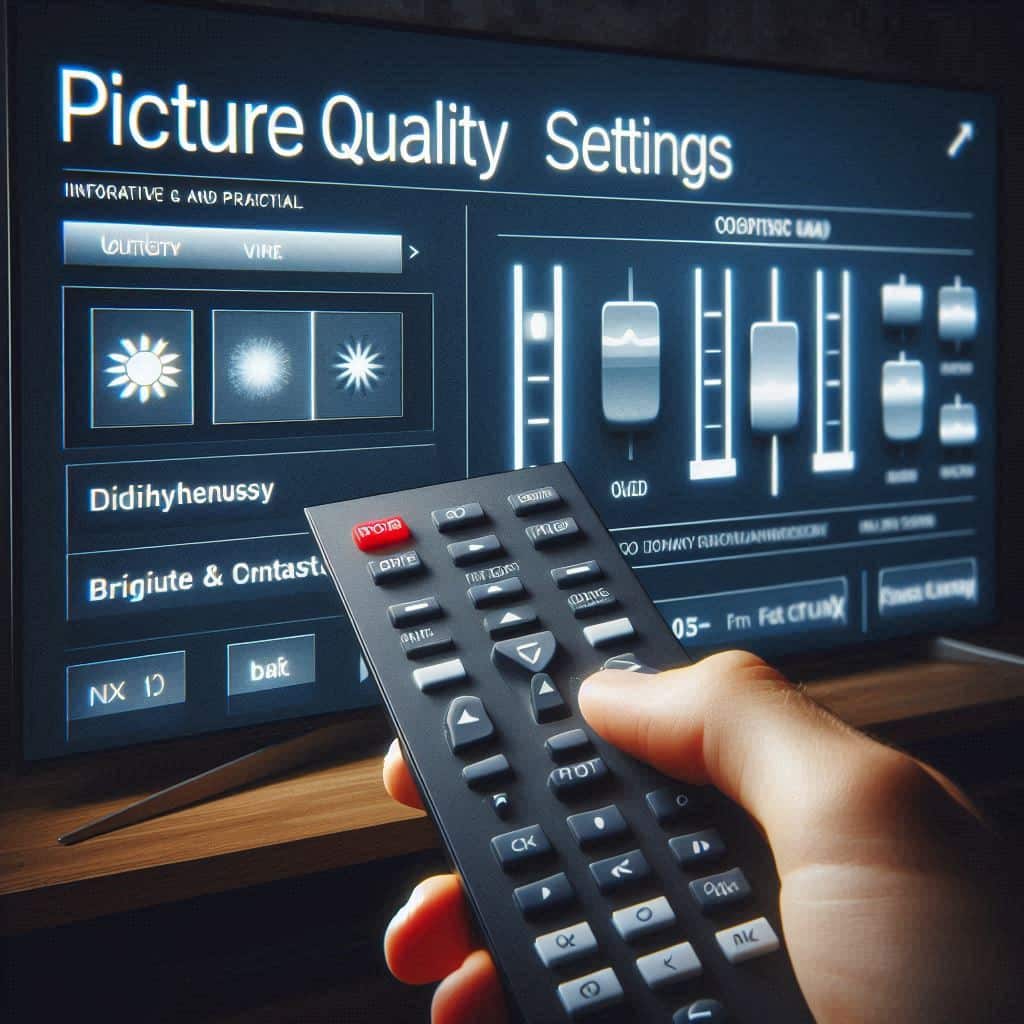
Je hebt een prachtige, nieuwe TV gekocht, maar de kleuren lijken onnatuurlijk, bewegingen zijn niet vloeiend en het beeld is veel te fel. De standaard ‘uit de doos’-instellingen van een TV zijn bijna nooit optimaal en vaak ontworpen om op te vallen in een felverlichte winkel.
Geen zorgen. Je hoeft geen professionele kalibrateur te zijn om je beeldkwaliteit drastisch te verbeteren. Met deze gids leggen we je in duidelijke taal uit welke instellingen je moet aanpassen voor de beste kijkervaring voor zowel films als games.
Zoek je de beste TV voor jouw situatie? Bekijk dan eerst onze gids met de beste TV’s van 2025.
Stap 1: Kies de Juiste Beeldmodus
Dit is de allerbelangrijkste en makkelijkste stap. Ga in het instellingenmenu van je TV op zoek naar de ‘Beeldmodus’ (Picture Mode).
- Voor Films en Series: Kies de modus
Filmmaker ModeofCinema. Deze modus schakelt alle onnodige, overdreven beeldverwerking uit en toont de film precies zoals de regisseur het heeft bedoeld. De kleuren zijn natuurlijk en de helderheid is prettig voor een donkere kamer. - Voor Gaming: Sluit je console aan en schakel over naar de
Game Mode. Deze modus is essentieel. Het schakelt de meeste beeldverwerking uit om de input lag (de vertraging tussen je controller en het scherm) te minimaliseren, wat cruciaal is voor een responsieve game-ervaring.
Vermijd te allen tijde de ‘Dynamische’ of ‘Levendige’ modus. Deze standen overdrijven de kleuren en het contrast enorm en zijn niet prettig om lang naar te kijken.
Stap 2: De Basisinstellingen Aanpassen
Zodra je in de juiste modus zit, kun je een paar basisinstellingen finetunen.
- Backlight / Helderheid OLED-pixel: Dit regelt de algehele helderheid van het scherm. Pas dit aan op basis van de verlichting in je kamer. Voor kijken overdag zet je hem hoger, voor ’s avonds lager.
- Contrast: Deze instelling bepaalt het verschil tussen het witste wit en het zwartste zwart. Een goede startwaarde is meestal rond de 85-95.
- Helderheid (Brightness): Dit regelt de details in de donkere delen van het beeld. Zet hem te hoog en zwart wordt grijs. Zet hem te laag en je verliest detail in de schaduwen. Een startwaarde van 50 is vaak goed.
Stap 3: Geavanceerde Beeldverwerking Uitschakelen
Moderne TV’s zitten vol met ‘beeldverbeteraars’ die vaak meer kwaad dan goed doen, zeker in de Filmmaker- of Cinema-modus. Ga op zoek naar de geavanceerde instellingen en doe het volgende:
- Scherpte (Sharpness): Zet deze instelling laag, vaak op 0 of rond de 10. Een te hoge scherpte creëert onnatuurlijke, witte randjes rond objecten.
- Bewegingsinterpolatie (Motion Smoothing): Dit is de functie die zorgt voor het ‘soap opera effect’, waarbij films er onnatuurlijk vloeiend uitzien. Zoek naar termen als ‘Motionflow’, ‘TruMotion’ of ‘Beeldscherpte’ en zet deze uit voor de meest filmische ervaring.
- Ruisonderdrukking (Noise Reduction): Voor moderne HD- en 4K-content is deze functie overbodig. Zet hem uit, want het kan details verzachten.
Stap 4: Kleurtemperatuur Instellen
Kies voor de kleurtemperatuur de instelling Warm (soms ‘Warm2’ of ‘Expert1’). Dit kan in het begin wat gelig lijken als je de ‘Koude’ of ‘Standaard’ instelling gewend bent, maar dit is de kleurtemperatuur die het dichtst bij de industriestandaard voor films ligt.
Conclusie
De perfecte beeldinstellingen zijn een kwestie van persoonlijke smaak, maar door te beginnen met de ‘Filmmaker’- of ‘Game’-modus en de onnodige beeldverwerking uit te schakelen, kom je al een heel eind.
Experimenteer met de basisinstellingen en creëer het beeld dat jij het prettigst vindt voor jouw woonkamer.