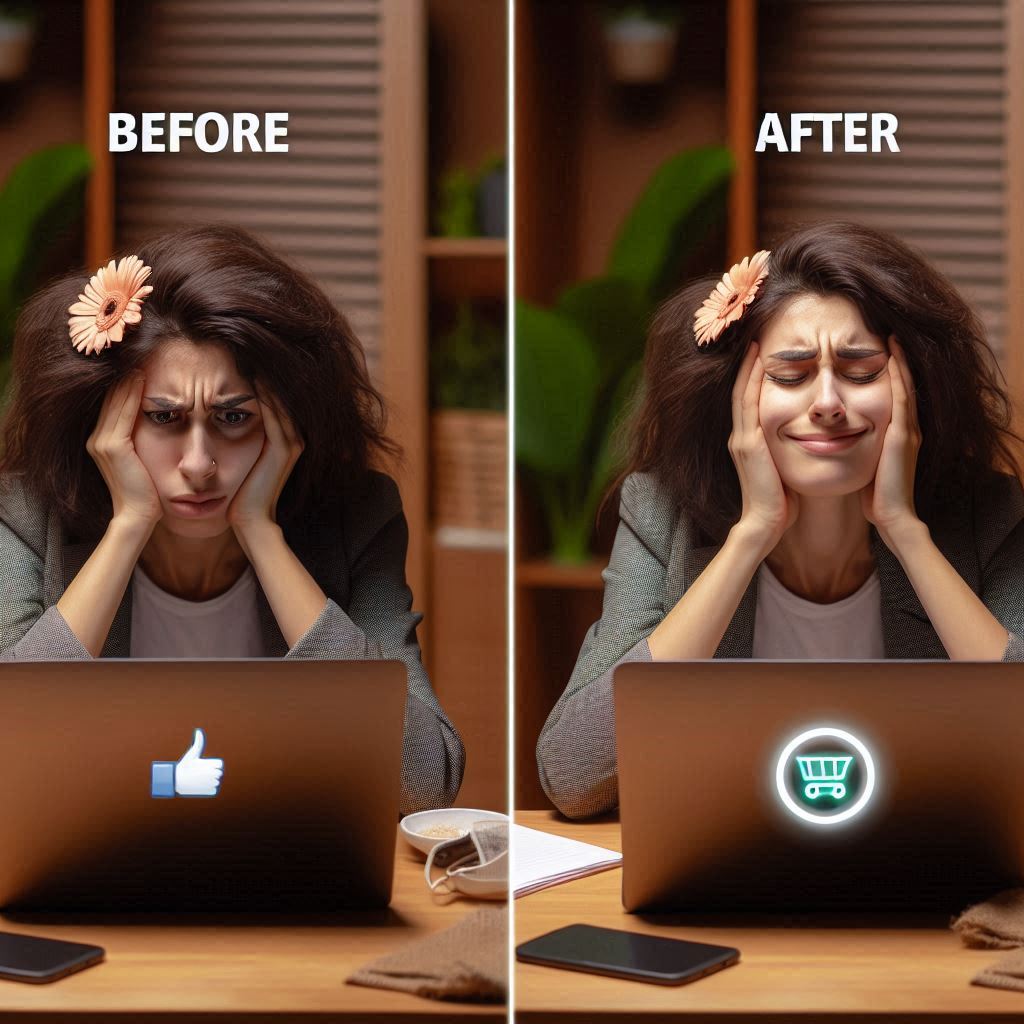
Het is een van de grootste frustraties die er is: een laptop die ooit razendsnel was, maar nu traag en sloom aanvoelt. Programma’s starten langzaam op, het wisselen tussen tabbladen duurt een eeuwigheid en je productiviteit keldert.
Geen zorgen. Je hoeft niet direct een nieuwe laptop te kopen. Met deze 7 simpele, stapsgewijze tips kun je de meest voorkomende problemen zelf oplossen en je Windows-laptop of MacBook weer een flinke snelheidsboost geven.
1. Start de computer opnieuw op (de juiste manier)
Het klinkt te simpel, maar het is de belangrijkste stap. Veel mensen klappen hun laptop alleen maar dicht, waardoor deze in slaapstand gaat. Hierdoor worden tijdelijke bestanden en processen die op de achtergrond draaien nooit volledig afgesloten.
Neem de gewoonte aan om je laptop aan het einde van elke dag volledig uit te schakelen en opnieuw op te starten. Dit ‘reset’ het geheugen en lost vaak al een hoop kleine snelheidsproblemen op.
2. Ruim je opstartprogramma’s op
Veel programma’s nestelen zich in de opstartlijst en worden automatisch gestart zodra je je laptop aanzet, ook al gebruik je ze niet. Dit vertraagt het opstartproces enorm.
- Op Windows: Open Taakbeheer (
Ctrl + Shift + Esc) en ga naar het tabblad ‘Opstarten’. Schakel alle programma’s uit die je niet direct nodig hebt bij het opstarten. - Op Mac: Ga naar
Systeeminstellingen > Algemeen > Inloggen. Verwijder de apps die je niet automatisch wilt laten starten.
3. Verwijder ongebruikte software
Elke laptop raakt naar verloop van tijd vervuild met programma’s die je ooit hebt geïnstalleerd, maar nooit meer gebruikt. Deze nemen niet alleen opslagruimte in, maar kunnen ook op de achtergrond processen draaien die je laptop vertragen.
Loop door je lijst met geïnstalleerde programma’s en wees kritisch: alles wat je al maanden niet hebt aangeraakt, kan waarschijnlijk weg.
4. Maak je bureaublad leeg
Een bureaublad vol met bestanden en snelkoppelingen ziet er niet alleen rommelig uit, het kan je laptop ook vertragen. Elk icoontje is een klein grafisch element dat geladen moet worden. Archiveer je bestanden in mappen onder ‘Documenten’ en houd je bureaublad zo leeg mogelijk.
5. Controleer op updates
Zorg ervoor dat zowel je besturingssysteem (Windows Update of macOS Sonoma/Sequoia) als je belangrijkste programma’s (zoals je webbrowser) volledig zijn bijgewerkt. Deze updates bevatten vaak belangrijke prestatieverbeteringen en beveiligingspatches.
6. Maak opslagruimte vrij
Een harde schijf of SSD die bijna vol is, kan je hele systeem aanzienlijk vertragen. Het besturingssysteem heeft ‘ademruimte’ nodig om goed te kunnen functioneren. Probeer altijd minimaal 15-20% van je opslagruimte vrij te houden. Verwijder grote, ongebruikte bestanden of verplaats ze naar een externe harde schijf of de cloud.
7. Overweeg een Hardware-upgrade (voor oudere laptops)
Als je laptop al wat ouder is (5+ jaar) en de bovenstaande tips niet genoeg helpen, kunnen twee hardware-upgrades een wereld van verschil maken:
- Vervang de harde schijf (HDD) door een SSD: Dit is de meest impactvolle upgrade die je kunt doen. Een Solid State Drive (SSD) is vele malen sneller dan een traditionele harde schijf.
- Voeg meer werkgeheugen (RAM) toe: Als je vaak veel programma’s of browsertabbladen tegelijk open hebt staan, kan een upgrade van 8GB naar 16GB RAM je laptop veel responsiever maken.
Twijfel je of het tijd is voor een volledig nieuw model? Bekijk dan onze gids met de beste laptops van 2025.
Conclusie
Een trage laptop is frustrerend, maar vaak goed op te lossen. Door je opstartprogramma’s op te schonen, ongebruikte software te verwijderen en je opslagruimte vrij te maken, kun je je computer vaak al een tweede leven geven zonder direct een nieuwe te hoeven kopen.