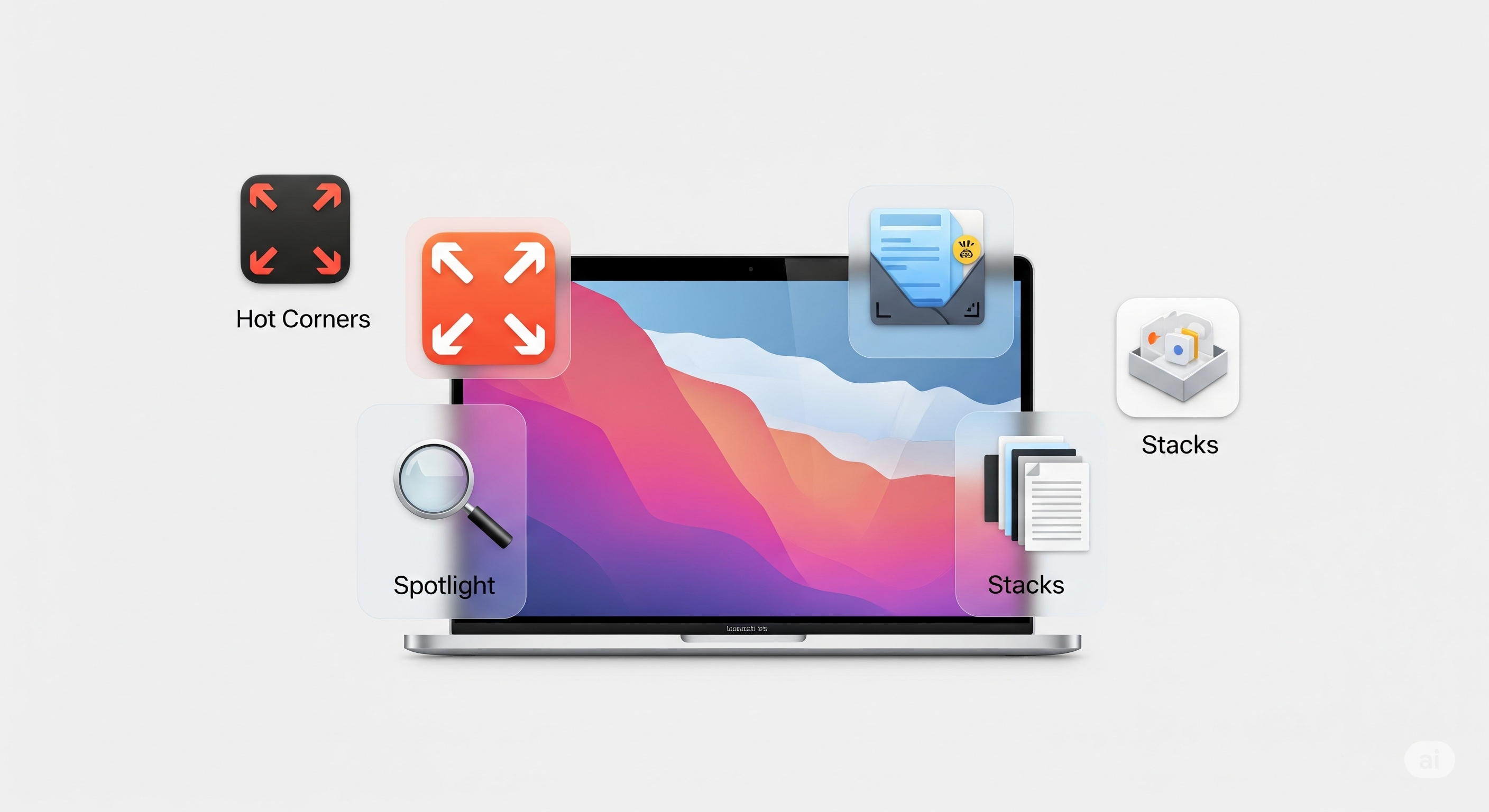
Een MacBook is een krachtig stuk gereedschap, maar de meeste mensen gebruiken slechts een fractie van wat macOS te bieden heeft. Onder de motorkap van het besturingssysteem zitten talloze slimme, tijdbesparende functies verstopt die je productiviteit en gebruiksgemak naar een hoger niveau kunnen tillen.
Ik ben Annemarie van Vilsteren, en als tech-expert neem ik je mee op ontdekkingsreis door macOS. We onthullen 10 ‘verborgen’ functies die van jou een echte Mac-poweruser zullen maken.
1. Activeer ‘Hot Corners’ voor Snelle Acties
Dit is een klassieker die verrassend weinig mensen gebruiken. Met Hot Corners kun je een actie koppelen aan de vier hoeken van je scherm. Beweeg je muis naar een hoek en je start direct de schermbeveiliging, opent Mission Control of maakt een snelle notitie.
Hoe? Ga naar Systeeminstellingen > Bureaublad en Dock, scroll helemaal naar beneden en klik op ‘Actieve hoeken…’.
2. Gebruik Spotlight als Rekenmachine en Converter
Je hoeft de Rekenmachine-app niet te openen voor een snelle berekening. Druk op Command + Spatiebalk om Spotlight te openen en typ je som (bijv. “145 * 3”) of valuta (bijv. “100 usd in euro”) direct in de zoekbalk. Het antwoord verschijnt onmiddellijk.
3. Maak Tekstvervangingen voor Zinnen die je Vaak Typt
Typ je vaak hetzelfde e-mailadres, telefoonnummer of een standaardzin? Met tekstvervanging kun je een afkorting instellen die macOS automatisch omzet naar de volledige tekst. Typ bijvoorbeeld ‘mvgr’ en het wordt ‘Met vriendelijke groeten,’.
Hoe? Ga naar Systeeminstellingen > Toetsenbord en klik op ‘Tekstvervangingen’.
4. Onderteken Documenten Digitaal met Voorvertoning
Een PDF ondertekenen? Je hoeft het niet te printen. Open de PDF in de ‘Voorvertoning’-app, klik op het Markup-icoon (het pennetje) en kies ‘Handtekening’. Je kunt je handtekening eenmalig direct op de trackpad tekenen en daarna in elk document plaatsen.
5. Organiseer je Bureaublad met ‘Stapels’
Is je bureaublad een chaos? Met één klik kan macOS alle bestanden automatisch groeperen op soort (documenten, afbeeldingen, etc.).
Hoe? Klik met de rechtermuisknop op je bureaublad en selecteer ‘Gebruik stapels’.
6. Bekijk Bestanden Razendsnel met Quick Look
Wil je snel de inhoud van een bestand zien zonder het bijbehorende programma te openen? Selecteer een bestand in de Finder en druk op de Spatiebalk. Er opent een voorvertoning waarmee je door documenten kunt scrollen en zelfs video’s kunt afspelen.
7. Maak Geavanceerde Schermafbeeldingen en -opnames
Iedereen kent Command + Shift + 3, maar Command + Shift + 5 is de echte krachtpatser. Hiermee open je een menu waarmee je een specifiek venster, een zelfgekozen selectie of zelfs een video-opname van je scherm kunt maken.
8. Gebruik je iPhone als Webcam van Hoge Kwaliteit
De camera van je iPhone is waarschijnlijk veel beter dan de webcam in je MacBook Pro. Met ‘Continuïteitscamera’ kun je je iPhone draadloos gebruiken als webcam in apps als FaceTime, Zoom en Teams voor een haarscherp beeld.
9. Verberg de Menubalk Automatisch
Wil je elke centimeter van je scherm benutten? Je kunt de menubalk aan de bovenkant van het scherm automatisch laten verbergen, net als het Dock.
Hoe? Ga naar Systeeminstellingen > Bedieningspaneel en kies bij ‘Menubalk’ voor ‘Toon/verberg automatisch’.
10. Sleep met Drie Vingers
Een verborgen instelling die het verplaatsen van vensters veel makkelijker maakt. In plaats van klikken en slepen, kun je een venster simpelweg verplaatsen door met drie vingers over je trackpad te vegen.
Hoe? Ga naar Systeeminstellingen > Toegankelijkheid > Aanwijzerbediening > Trackpadopties… en schakel ‘Slepen met drie vingers’ in.
Wil je de beste laptop voor deze functies?
Bekijk dan onze gids: De Beste Laptops van 2025