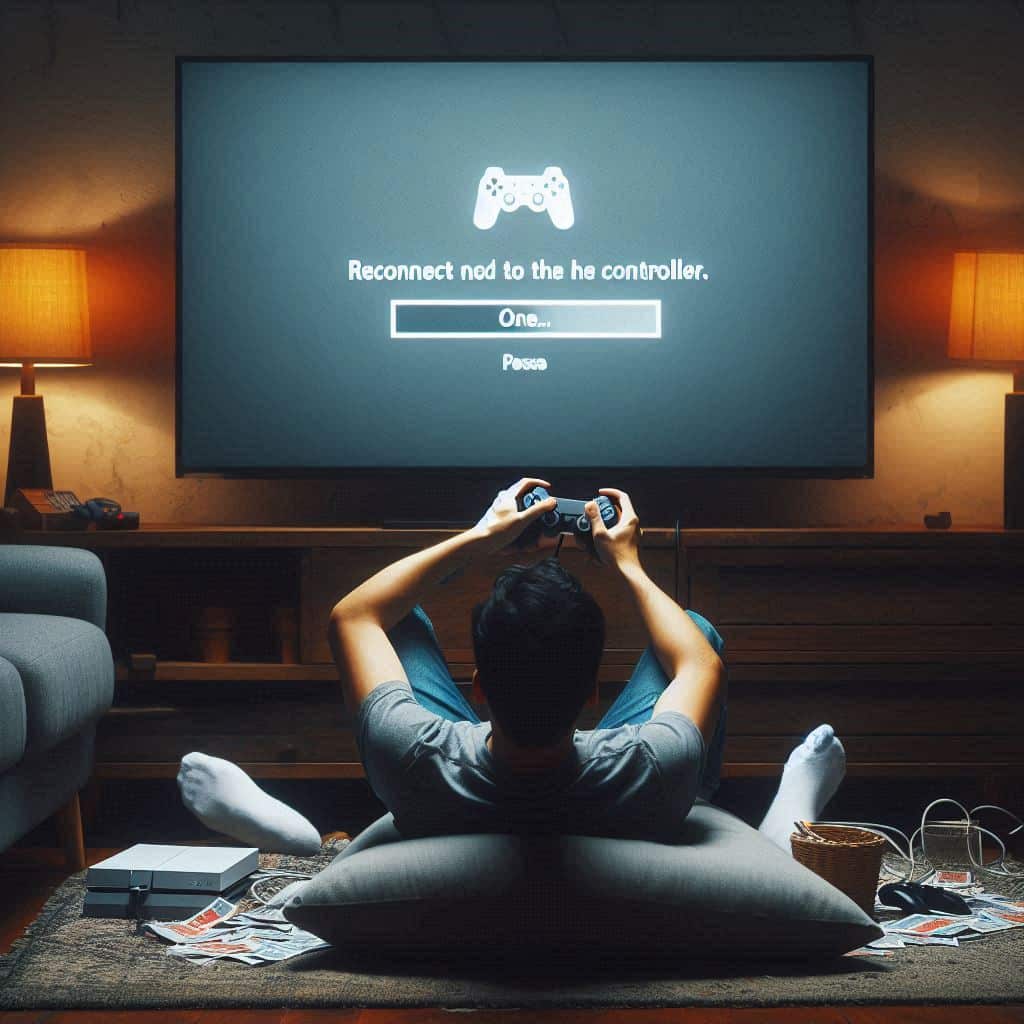
Je wilt lekker gaan gamen, maar je controller weigert te verbinden met je console. De lampjes blijven knipperen en er gebeurt niets. Het is een van de meest frustrerende problemen voor elke console-eigenaar.
Geen zorgen. Voordat je de controller door de kamer gooit, zijn er een aantal simpele stappen die 99% van alle verbindingsproblemen oplossen voor zowel de PlayStation 5 als de Xbox.
1. Gebruik een USB-kabel
Dit is de meest betrouwbare en effectieve oplossing. Een draadloze verbinding kan soms verstoord zijn.
- Sluit je controller met een USB-kabel direct aan op de console.
- Druk op de PlayStation- of Xbox-knop op de controller.
- De console zal de controller nu via de kabel herkennen en de draadloze verbinding wordt vaak direct hersteld. Je kunt de kabel daarna weer loskoppelen.
2. Herstart je Console Volledig
Net als bij elke computer, kan een simpele herstart wonderen doen. Zet je console niet in de rustmodus, maar kies voor de optie “Console volledig uitschakelen”. Wacht 30 seconden en start hem dan weer op.
3. Controleer de Batterijen/Accu
Het klinkt voor de hand liggend, maar een bijna lege accu of zwakke AA-batterijen (in het geval van een standaard Xbox-controller) zijn een veelvoorkomende oorzaak van verbindingsproblemen. Zorg ervoor dat je controller volledig is opgeladen.
4. Gebruik de Synchronisatieknoppen
Zowel de console als de controller hebben een speciale knop om een nieuwe draadloze verbinding te forceren.
- Op Xbox: Druk kort op de ‘koppelknop’ op de voorkant van de console (het knopje met de
(((icoon). Druk daarna binnen 20 seconden op dezelfde knop bovenop je Xbox-controller. - Op PS5: De PS5 heeft geen aparte knop. Gebruik de USB-kabel-methode uit stap 1 om de controller opnieuw te synchroniseren.
5. Verwijder de Controller uit het Systeem
Als niets anders werkt, kun je de controller volledig uit het geheugen van de console wissen en hem opnieuw aanmelden.
- Op PS5: Ga naar
Instellingen > Accessoires > Algemeen > Bluetooth-accessoires. Selecteer de controller die problemen geeft en kies “Verwijderen”. Sluit hem daarna weer aan met de USB-kabel om hem opnieuw te koppelen. - Op Xbox: Ga naar
Instellingen > Apparaten en verbindingen > Accessoires. Selecteer de controller en kies “Verwijderen”. Synchroniseer hem daarna opnieuw met de koppelknoppen.
6. Reset de Controller Zelf (PlayStation)
De DualSense-controller van de PlayStation heeft een klein, verborgen reset-knopje.
- Zoek naar een klein gaatje aan de achterkant van de controller.
- Gebruik een paperclip of een simkaart-tool om het knopje in het gaatje een paar seconden ingedrukt te houden.
- Sluit de controller daarna weer met een USB-kabel aan op de PS5 om hem opnieuw te koppelen.
7. Controleer op Draadloze Storing
Een zwak signaal kan ook de oorzaak zijn. Zorg ervoor dat er geen grote metalen objecten tussen je console en je zitpositie staan. Andere draadloze apparaten kunnen soms ook voor storing zorgen.
8. Update de Controller-Software
Zowel Sony als Microsoft brengen regelmatig software-updates uit voor hun controllers die de prestaties en de verbinding verbeteren. Sluit je controller met een kabel aan en controleer in de instellingen van je console of er een update beschikbaar is.
Conclusie
Een controller die niet verbindt is frustrerend, maar de oplossing is vaak verrassend simpel. In de meeste gevallen lost het aansluiten van de controller met een USB-kabel het probleem direct op. Door deze stappen te volgen, ben je in no-time weer aan het gamen.