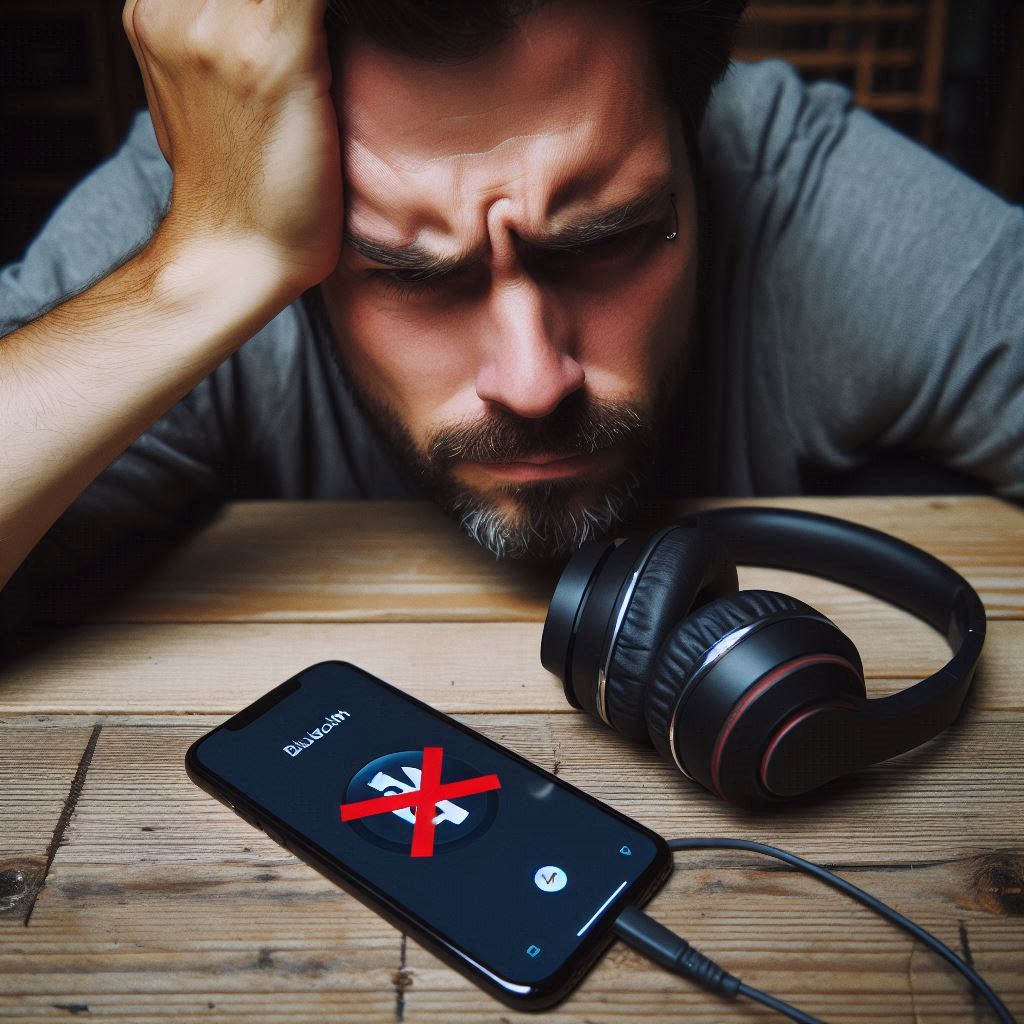
Het is een van de meest voorkomende frustraties: je wilt naar je favoriete muziek luisteren, maar je Bluetooth-koptelefoon weigert te verbinden met je telefoon of laptop. Of de verbinding hapert constant.
Geen zorgen. Voordat je de koptelefoon uit het raam gooit, zijn er een aantal simpele stappen die 99% van alle verbindingsproblemen oplossen. Deze gids neemt je er stap voor stap doorheen.
1. De Simpelste Oplossing: Uit en Weer Aan
Het klinkt als een cliché, maar het is de meest effectieve eerste stap.
- Zet je koptelefoon volledig uit. Wacht 10 seconden en zet hem dan weer aan.
- Zet de Bluetooth op je telefoon of laptop uit. Wacht 10 seconden en zet deze ook weer aan.
In heel veel gevallen is de verbinding nu hersteld.
2. Controleer de Batterij
Een bijna lege batterij kan voor een zwakke en onstabiele Bluetooth-verbinding zorgen. Zorg ervoor dat je koptelefoon voldoende is opgeladen voordat je probeert te verbinden.
3. “Vergeet” het Apparaat
Als een simpele herstart niet werkt, is de volgende stap om de ‘koppeling’ volledig te resetten.
- Ga naar de Bluetooth-instellingen op je telefoon of laptop.
- Zoek je koptelefoon in de lijst met gekoppelde apparaten.
- Klik erop en kies de optie “Vergeet dit apparaat” of “Verwijder”.
- Probeer nu de koptelefoon volledig opnieuw te koppelen alsof hij nieuw is.
4. Activeer de Koppelingsmodus (Pairing Mode)
Een koptelefoon is niet altijd automatisch zichtbaar. Om een nieuwe verbinding te maken, moet je hem vaak handmatig in de ‘koppelingsmodus’ (pairing mode) zetten.
Dit doe je meestal door de aan/uit-knop een paar seconden ingedrukt te houden (zelfs als hij al aan staat) totdat je een geluidssignaal hoort of een lampje (vaak blauw) begint te knipperen. Raadpleeg de handleiding van je specifieke model.
5. Controleer op Andere Verbindingen (Multipoint)
Moderne koptelefoons, zoals de Sony WH-1000XM6, kunnen met twee apparaten tegelijk verbonden zijn (multipoint). Soms probeert je koptelefoon automatisch te verbinden met een ander apparaat in de buurt, zoals je laptop of tablet, waardoor hij niet beschikbaar is voor je telefoon.
Zet de Bluetooth op alle andere apparaten in de buurt tijdelijk uit om er zeker van te zijn dat je koptelefoon maar met één apparaat tegelijk probeert te verbinden.
6. Update de Firmware
Fabrikanten brengen regelmatig software-updates (firmware) uit die de prestaties en de verbindingsstabiliteit verbeteren. Open de bijbehorende app van je koptelefoon (zoals de Sony Headphones Connect of de Bose Music app) en controleer of er een update beschikbaar is.
7. Reset de Koptelefoon
Als niets anders werkt, is het tijd voor de ‘nucleaire’ optie: een volledige fabrieksreset van de koptelefoon zelf. Dit wist alle gekoppelde apparaten en zet hem terug naar de oorspronkelijke staat. De procedure hiervoor verschilt per model, dus raadpleeg de handleiding of de website van de fabrikant.
8. Test met een Ander Apparaat
Weet je niet zeker of het probleem bij je koptelefoon of bij je telefoon ligt? Probeer de koptelefoon te verbinden met een ander apparaat, zoals de telefoon van een vriend of een tablet. Als hij daar wel mee verbindt, ligt het probleem waarschijnlijk bij de instellingen van je eigen telefoon.
Conclusie
Bluetooth-problemen zijn frustrerend, maar zelden onoplosbaar. Door deze stappen rustig te doorlopen, van de simpelste herstart tot een volledige reset, los je in de meeste gevallen zelf het probleem op en kun je weer genieten van je muziek.