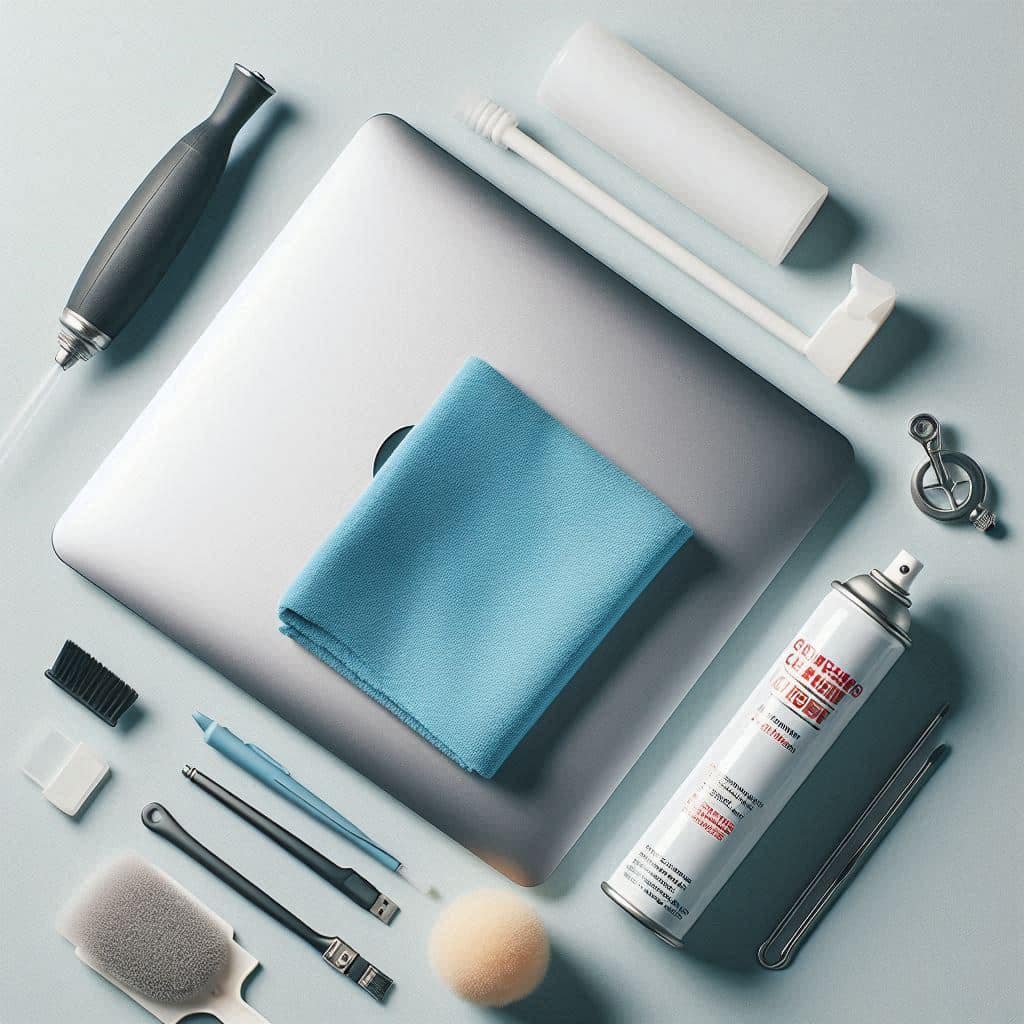
Je laptop is een magneet voor stof, kruimels en vingerafdrukken. Na verloop van tijd kan dit niet alleen onhygiënisch worden, maar kan opgehoopt stof ook de ventilatoren blokkeren, wat leidt tot oververhitting en verminderde prestaties. Is je laptop al traag? Bekijk dan eerst onze handleiding om je trage laptop weer snel te maken.
Geen zorgen. Met deze simpele, stapsgewijze handleiding maak je je laptop veilig schoon, zowel van binnen als van buiten, en zorg je ervoor dat hij in topconditie blijft.
Wat je nodig hebt
Voordat je begint, verzamel de juiste, veilige materialen.
- Voor de buitenkant: Twee zachte, pluisvrije microvezeldoekjes.
- Voor het scherm: Een speciale schermreiniger-spray (spuit nooit direct op het scherm!).
- Voor het toetsenbord: Een busje perslucht en een zacht borsteltje.
- Voor de binnenkant: Een set kleine schroevendraaiers (alleen voor gevorderden).
Stap 1: Zet de Laptop Volledig Uit
Dit is de allerbelangrijkste eerste stap. Schakel de laptop volledig uit (niet in slaapstand) en haal de oplader uit het stopcontact. Veiligheid eerst.
Stap 2: De Buitenkant Reinigen
Gebruik een licht bevochtigde microvezeldoek om de deksel, de onderkant en de polssteunen van de laptop schoon te vegen. Gebruik daarna de tweede, droge doek om alles direct weer droog te maken en strepen te voorkomen.
Stap 3: Het Scherm Schoonmaken
Het scherm is kwetsbaar. Wees hier extra voorzichtig.
- Spuit een klein beetje schermreiniger op je microvezeldoek, nooit direct op het scherm zelf.
- Veeg voorzichtig en zonder veel druk in horizontale of verticale banen over het scherm.
- Gebruik een droog deel van de doek om het na te wrijven.
Stap 4: Het Toetsenbord en Trackpad
Het toetsenbord is vaak de vieste plek.
- Houd de laptop open en kantel hem ondersteboven. Schud voorzichtig om de losse kruimels eruit te laten vallen.
- Gebruik het busje perslucht om het overgebleven stof en vuil tussen de toetsen uit te blazen. Houd de bus rechtop en spuit met korte stoten.
- Gebruik het zachte borsteltje om het laatste hardnekkige vuil tussen de toetsen weg te vegen.
- Veeg het toetsenbord en de trackpad schoon met een licht bevochtigde doek.
Stap 5: De Poorten en Ventilatieopeningen
Stof hoopt zich op in alle openingen van je laptop. Gebruik het busje perslucht om voorzichtig (van een kleine afstand) de stof uit de USB-poorten, de HDMI-poort en vooral de ventilatieopeningen aan de zij- of achterkant te blazen.
Stap 6 (Voor Gevorderden): De Binnenkant Stofvrij Maken
Als je laptop snel heet wordt en de ventilatoren veel lawaai maken, kan het nodig zijn om de binnenkant schoon te maken.
Waarschuwing: Dit is een geavanceerde stap. Het openmaken van je laptop kan de garantie ongeldig maken. Doe dit alleen als je weet wat je doet.
Als je het aandurft, kun je de onderkant van de laptop losschroeven en met perslucht voorzichtig het opgehoopte stof van de ventilatoren en koelribben blazen.
Conclusie
Door je laptop eens in de paar maanden op deze manier schoon te maken, houd je hem niet alleen hygiënisch, maar zorg je ook voor betere koeling en prestaties. Een schone laptop is een snelle en gelukkige laptop. Mocht dit niet genoeg helpen, overweeg dan onze gids met de beste laptops van 2025 te bekijken.