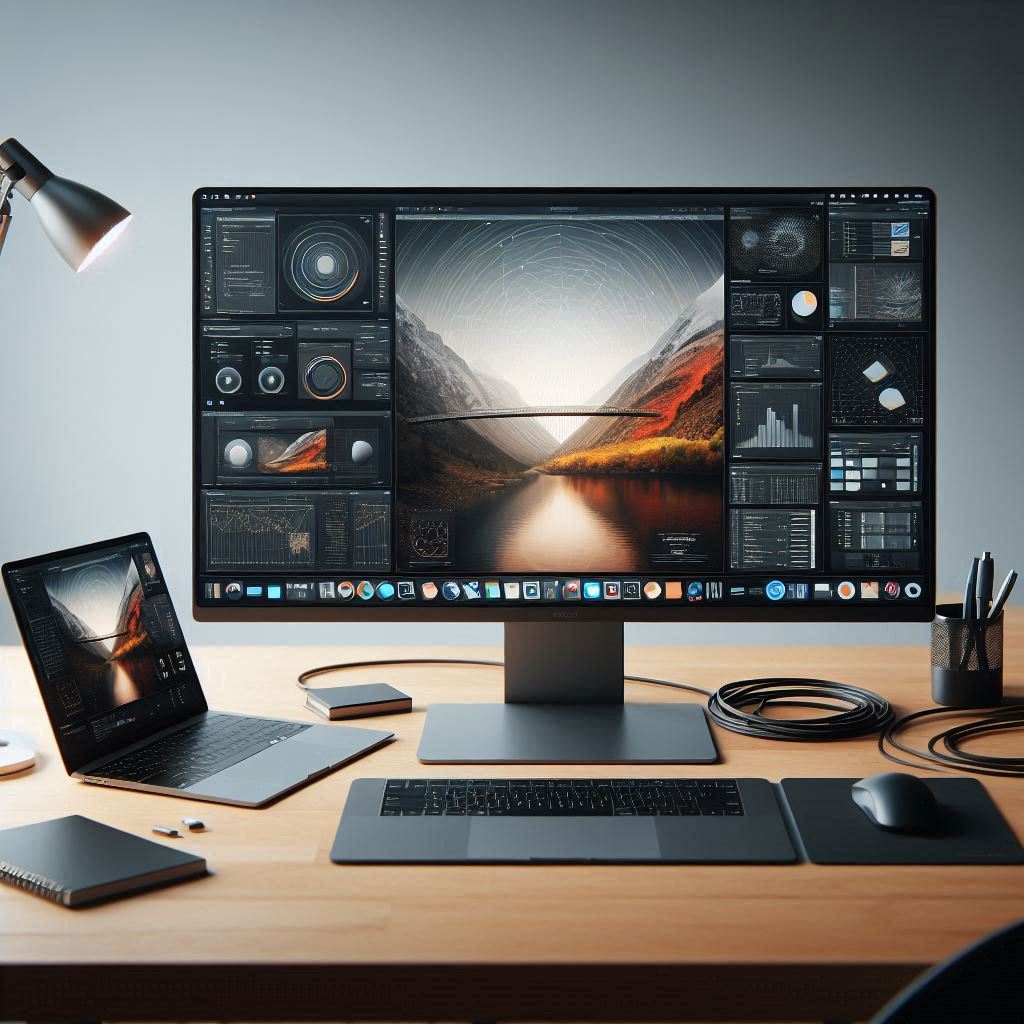
Werken op een klein laptopscherm kan vermoeiend en inefficiënt zijn. Een externe monitor is de beste upgrade voor je productiviteit. Het geeft je meer schermruimte, een betere werkhouding en een veel overzichtelijkere workflow.
Maar hoe sluit je een monitor correct aan en zorg je ervoor dat alles optimaal werkt? Geen zorgen. Met deze simpele, stapsgewijze handleiding sluit je moeiteloos een extern scherm aan op zowel je Windows-laptop als je MacBook.
Op zoek naar de perfecte monitor voor jouw laptop? Bekijk onze gids met de beste monitoren van 2025.
Stap 1: Controleer je Poorten en Kies de Juiste Kabel
Dit is de belangrijkste stap. Kijk naar de zijkant van je laptop om te zien welke poorten je hebt.
- USB-C / Thunderbolt: De moderne standaard. Deze kleine, ovale poort kan vaak alles: beeld, stroom en data. Als zowel je laptop als je monitor een USB-C poort hebben, is dit de makkelijkste één-kabel-oplossing.
- HDMI: De meest bekende video-aansluiting. De meeste Windows-laptops en vrijwel alle monitoren hebben een HDMI-poort.
- DisplayPort: Een andere, veelgebruikte videopoort, vooral op monitoren die gericht zijn op gaming.
Kies de kabel die overeenkomt met de poorten op zowel je laptop als je monitor. De beste en meest stabiele verbinding is een directe kabel (bijv. USB-C naar USB-C of HDMI naar HDMI).
Stap 2: Sluit de Monitor Aan
Dit is het makkelijke gedeelte.
- Sluit de monitor aan op het stopcontact.
- Verbind de monitor met je laptop via de juiste kabel die je in Stap 1 hebt gekozen.
- Zet de monitor aan en zorg ervoor dat hij op de juiste input-bron staat (bijv. HDMI 1 of USB-C).
Je laptop zou het nieuwe scherm nu automatisch moeten detecteren.
Stap 3: Stel de Weergave-modus in
Je kunt het externe scherm op twee manieren gebruiken.
- Op Windows: Druk op de Windows-toets + P. Je krijgt nu een menu met opties.
- Op Mac: Ga naar
Systeeminstellingen > Beeldschermen.
De twee belangrijkste modi zijn:
- Dupliceren (Duplicate/Mirror): Je externe monitor toont exact hetzelfde als je laptopscherm. Handig voor presentaties.
- Uitbreiden (Extend): Je externe monitor functioneert als een tweede, apart bureaublad. Je kunt vensters van het ene naar het andere scherm slepen. Dit is de meest productieve modus voor de meeste mensen.
Stap 4: Pas de Schermresolutie en -volgorde aan
- Op Windows: Ga naar
Instellingen > Systeem > Beeldscherm. Hier kun je de resolutie van elk scherm aanpassen en de schermen virtueel naast elkaar slepen, zodat je muis op een logische manier van het ene naar het andere scherm beweegt. - Op Mac: Ga naar
Systeeminstellingen > Beeldschermen. Klik opOrden...om de positie van je schermen ten opzichte van elkaar te bepalen.
Tip voor de Ultieme Werkplek: De USB-C Hub Monitor
Wil je een extreem opgeruimd bureau? Kies dan voor een monitor met een ingebouwde USB-C hub, zoals de Dell UltraSharp U2724DE.
Met zo’n monitor sluit je je laptop aan met één enkele USB-C kabel. Die ene kabel regelt alles: beeld, het opladen van je laptop en de verbinding met je muis en toetsenbord die in de monitor zijn ingeplugd.
Conclusie
Het aansluiten van een externe monitor is een van de makkelijkste en meest effectieve manieren om je productiviteit te verhogen. Door de juiste kabel te kiezen en de weergave-instellingen correct in te stellen, creëer je in een handomdraai een krachtige en comfortabele werkplek.